Das Weinachten & Neues Jahr Offer: Sparen Sie 10% bei jeder Bestellung, Gutscheincode: MEDI-KINU-IPEU, Gültig bis zu 10. Januar 2019
Wollen Sie einige *.ts-Dateien auf DVD brennen, um die auf Ihrem DVD-Player ansehen zu können? Die folgende Anleitung zeigt Ihnen, wie sich TS-Dateien auf DVD brennen lassen.
Schritt 1: Downloaden, installieren als Erstes TS DVD Brennprogramm, das TS-Dateien auf DVD brennen kann. Die so gebrannte DVD kann auf dem DVD-Player abgespielt werden.
Führen Sie das Programm aus.
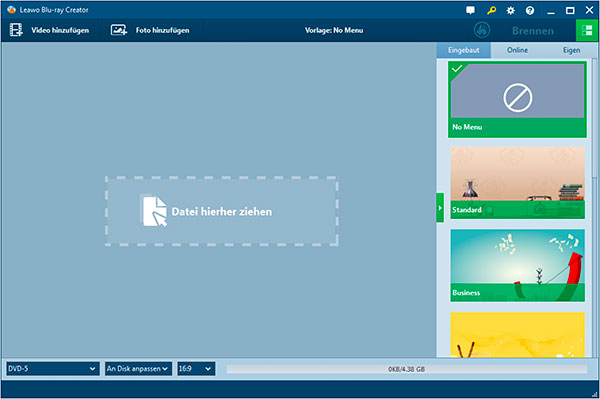
Schritt 2 TS-Dateien in TS auf DVD Brennprogramm importiren
Klicken Sie auf  , um TS-Dateien in das TS auf DVD Brennprogramm zu importieren, die Sie auf DVD brennen wollen.
Das Brennprogramm unterstützt fast alle populären Videoformate und Sie können ASF, WMV, AVI, MOV, MP4, FLV, RMVB, RM, M4V, DV, 3GP, 3G2, DAT, MPG, MPEG, VOB, MKV, Divx etc. auf DVD-Disks brennen.
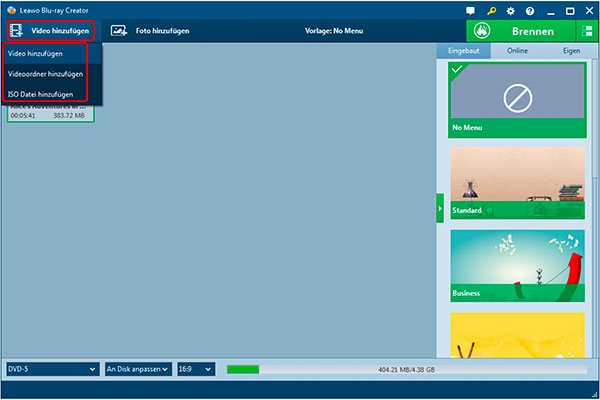
(Optional) Schritt 3: DVD Menü erstellen und gestalten
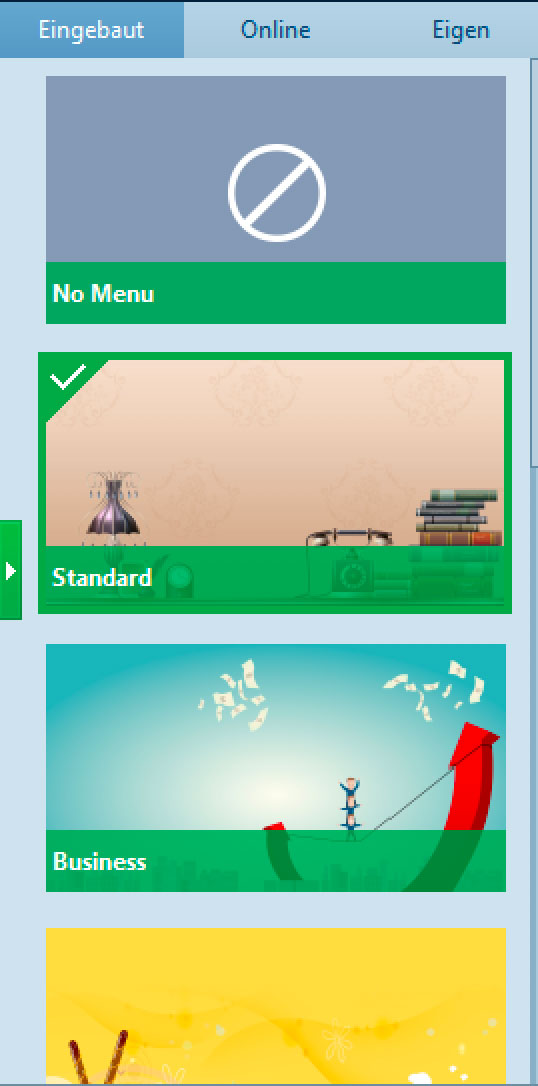
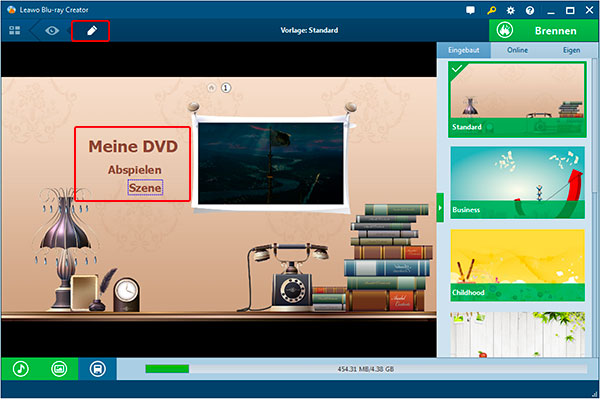
Falls Sie DVD-Vorlage auswählen und DVD-Menü noch bearbeiten möchten, klicken Sie auf den Augen-Button auf der Vorlage, um DVD-Menü nach Wunsch zu bearbeiten. Das Programm bietet mehrere DVD-Vorlagen zur Auswahl. Darüber hinaus können Sie auch Musik, Hintergrundmusik hinzufügen.
Schritt 4: DVD anpassen
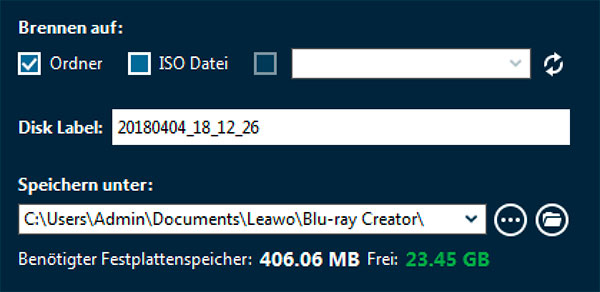
Klicken Sie auf  , um DVD vor dem Brennen anzupassen.
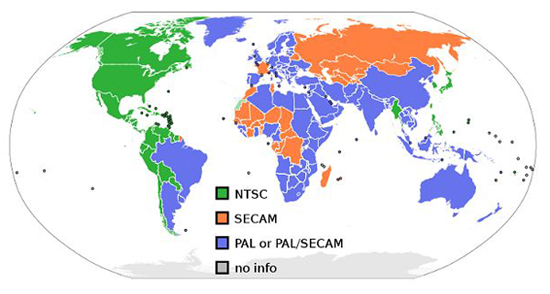
TV-Norm: Das folgende Bild zeigt Ihnen verschiedliche Fernsehnormen in verschiedenen Gebieten. Bitte wählen Sie nach dem Bild TV Standard aus. Detallierte Fernsehnormen lesen Sie bitte Hier.
Schritt 5: TS-Videos auf DVD brennen
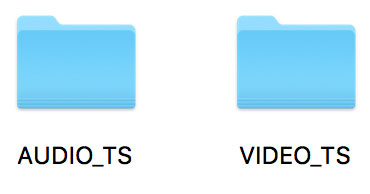
Klicken Sie auf , um TS-Dateien auf DVD brennen zu starten. Der Brennvorgang ist automatisch. Das Programm wird zuerst Ihre TS-Videos in DVD anpassende Formate *.vob umwandeln, danach DVD-Ordner (VIDEO_TS, AUDIO_TS) erstellen. Dann brennt es DVD-Ordner auf DVD-Rohling. Die gebrannte DVDs können Sie im DVD-Player oder am Computer im DVD Abspielprogramm abspielen.
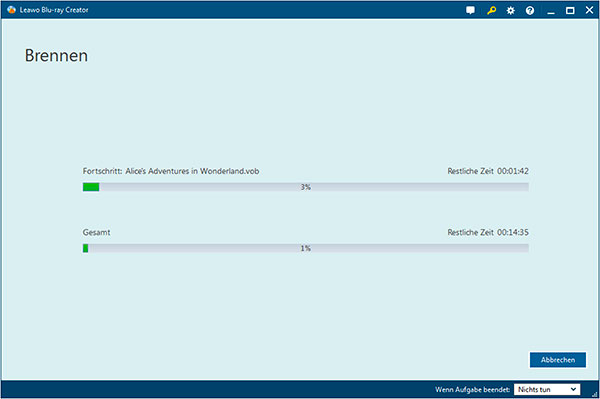
Nach einer Weile lassen sich die TS-Dateien auf DVD brennen.
Die gebrannten DVD-Inhalte wie nachstehend:

Sofort laden Sie sich das TS auf DVD Brennprogramm kostenlos herunter und ausprobieren!
Datenschutz | Geschäftsbedingungen | Sitemap | Über Uns
Copyright © 2019 https://www.tsconverter.de Alle Rechte vorbehalten.
iPod®, iPhone®, iPad®, iTunes® und Mac® sind Trademarken von Apple Co.Ltd, registriert in den USA und anderen Ländern.